Domain flächenberechnung.de kaufen?
Wir ziehen mit dem Projekt
flächenberechnung.de um.
Sind Sie am Kauf der Domain
flächenberechnung.de interessiert?
domain@kv-gmbh.de · 0541-91531010
Domain flächenberechnung.de kaufen?
Wie lade ich das Red Dead 2 PC Setup auf einen USB-Stick?
Um das Red Dead 2 PC Setup auf einen USB-Stick zu laden, musst du zuerst die Setup-Datei von der offiziellen Website oder einer vertrauenswürdigen Quelle herunterladen. Sobald die Datei heruntergeladen wurde, schließe den USB-Stick an deinen Computer an und öffne den Datei-Explorer. Navigiere zum Speicherort der Setup-Datei und kopiere sie auf den USB-Stick, indem du sie per Drag & Drop ziehst. **
Wie lade ich Bilder auf einen USB Stick?
Um Bilder auf einen USB-Stick zu laden, musst du zuerst den USB-Stick in den USB-Anschluss deines Computers stecken. Anschließend öffnest du den Datei-Explorer und wählst die Bilder aus, die du auf den USB-Stick kopieren möchtest. Danach ziehst du die ausgewählten Bilder per Drag & Drop in den Ordner des USB-Sticks. Vergiss nicht, den USB-Stick sicher zu entfernen, bevor du ihn aus dem Computer ziehst, um Datenverlust zu vermeiden. Hast du noch Fragen dazu? **
Ähnliche Suchbegriffe für USB-2-0-Lade
Top-Angebote
Produkte zum Begriff USB-2-0-Lade:
-
Fundamente der Mathematik mit CAS-/MMS-Schwerpunkt Band 2: Analytische Geometrie, Lineare Algebra, Stochastik - SchulbuchFundamente der Mathematik mit CAS-/MMS-Schwerpunkt Band 2: Analytische Geometrie, Lineare Algebra, Stochastik - Schulbuch , Abgestimmt auf die Inhalte des Lehrplans für die gymnasiale Oberstufe. Alle Gebiete der Linearen Algebra / Analytischen Geometrie und Stochastik werden in separaten Kapiteln abgebildet. Passende und aktuelle Aufgabenformate des Abiturs Praxisnahe Übungsaufgaben inklusive hilfsmittelfreier Aufgaben und passender Beispielaufgaben Umfassender gedruckter und digitaler Begleitkranz Konsequente Berücksichtigung digitaler Hilfsmittel Klare Struktur in jedem Kapitel: aktivieren - aufbauen - sichern Vorwissen aktivieren in "Ihr Fundament" Wissen aufbauen mit Einstiegs-, Basis- und weiterführenden Aufgaben Erworbenes Wissen sichern in "Prüfen Sie Ihr neues Fundament" Verständliche Beispiele mit Lösungen Die Schüler/-innen können Standardaufgaben Schritt für Schritt nachvollziehen anhand der grundlegenden Beispiele mit ausführlichen Lösungen. Selbstständig lernen Die Schüler/-innen kontrollieren sich selbst durch zusätzliche Lösungen im Anhang zu "Ihr Fundament" und "Prüfen Sie Ihr neues Fundament". Aufgaben für alle Differenzieren Sie mit dem großen Angebot an Basisaufgaben und weiterführenden Aufgaben. Nutzen Sie zu jedem Thema "Einstieg", "Stolperstelle" und "Ausblick". Basisaufgaben sind thematisch klar zugeordnet und bedienen das grundlegende Niveau. Weiterführende Aufgaben vernetzen die Themen und bedienen die höheren Niveaustufen. Die "Stolperstelle" weist auf typische Fehler hin. Im "Ausblick" erhalten leistungsstarke Schüler/-innen einen Vorgeschmack auf die kommenden Jahrgangsstufen oder das Studium. Sicher zum Abitur Mit kompaktem "Klausur und Abiturtraining" in jedem Kapitel bereiten Sie Ihre Schüler/-innen kontinuierlich auf die Abiturprüfung vor. Zusätzlich enthält jeder Band ein eigenes Kapitel zur Abiturvorbereitung. Mit Mathematik begeistern Bieten Sie Ihren Schülerinnen und Schülern mit den "Streifzügen" mehr als nur den Standard. , Zündschlösser > Elektro- & Zündungssensoren & -schalter , Auflage: Allgemeine Ausgabe ab 2024, Erscheinungsjahr: 20240221, Produktform: Leinen, Titel der Reihe: Fundamente der Mathematik##, Auflage: 24000, Auflage/Ausgabe: Allgemeine Ausgabe ab 2024, Seitenzahl/Blattzahl: 496, Keyword: Fundamente der Mathematik;Mathematik;Fundamente;Allgemeine Ausgabe ab 2024;2024;CAS-/MMS-Schwerpunkt;CAS;MMS, Fachschema: Mathematik / Schulbuch, Bildungsmedien Fächer: Mathematik, Algebra, Geometrie, Altersempfehlung / Lesealter: 23, Genaues Alter: GYM, Warengruppe: HC/Schulbücher, Schulform: GYM, UNSPSC: 49019900, Warenverzeichnis für die Außenhandelsstatistik: 49019900, Länge: 264, Breite: 192, Höhe: 25, Gewicht: 1176, Produktform: Gebunden, Genre: Schule und Lernen,32,99 €*Versand: 0,00 €Sichere Weiterleitung zum Anbieter
-
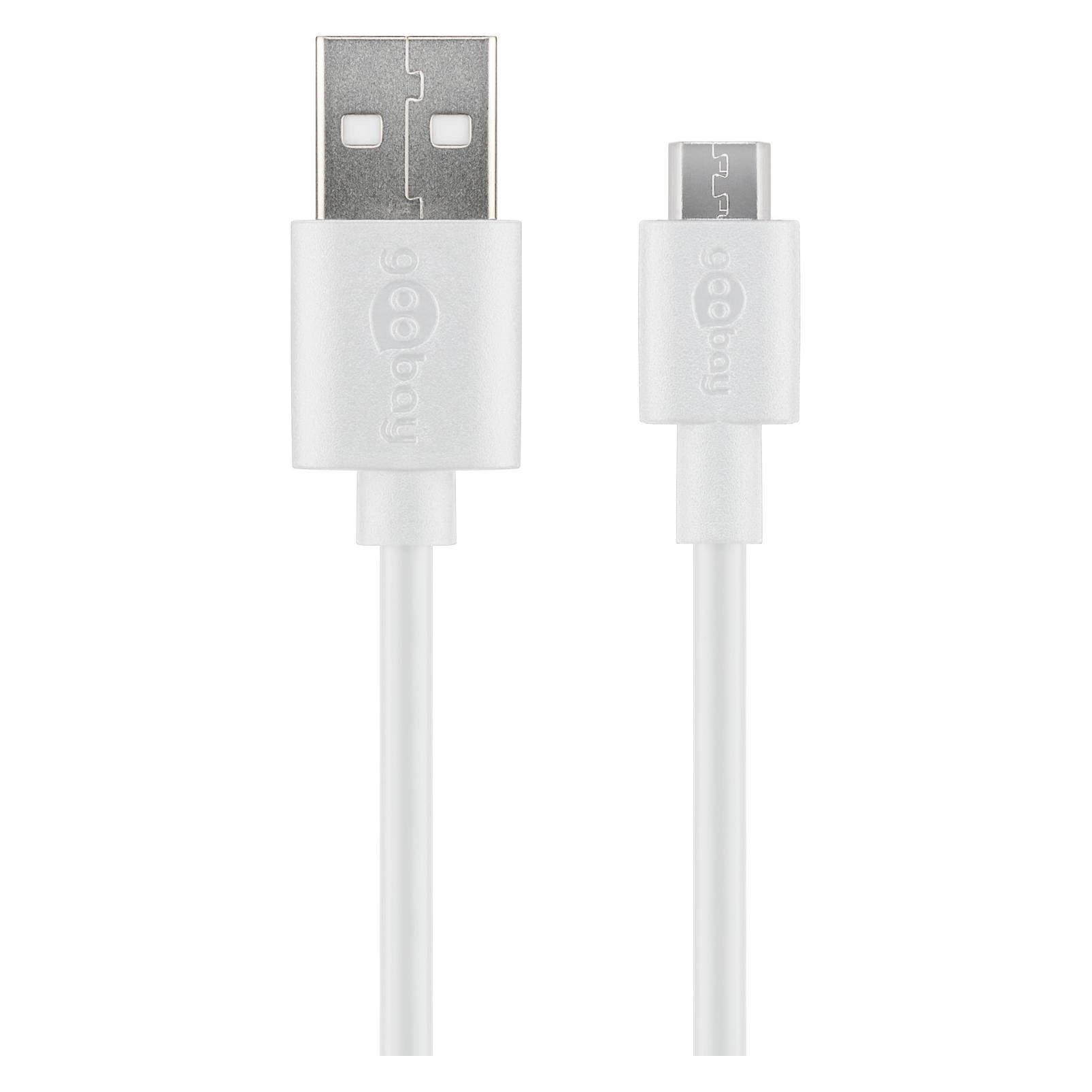
Usb Lade-/Datenkabel 1.5m USB to USB-CHochwertiges und mit Nylonfaser verstärktes USB-Kabel in Premium Qualität Syncwire Technology mit Ladefunktion und DatenübertragungSchnellladen mit bis zu 18W/3A LadestromData High Speed mit bis zu 480 MbpsAluminium Legierung und AnschlussKomfortlänge von 150 cm3-fach geflochtener Nylonfaser-Mantel mit hoher Zugfestigkeitpraktisches Zugband für die Kabelaufwicklung Kompatibel mit nahezu allen gängigen Smartphones und Multimediageräten14,99 €*Versand: 7,99 €Sichere Weiterleitung zum Anbieter
-
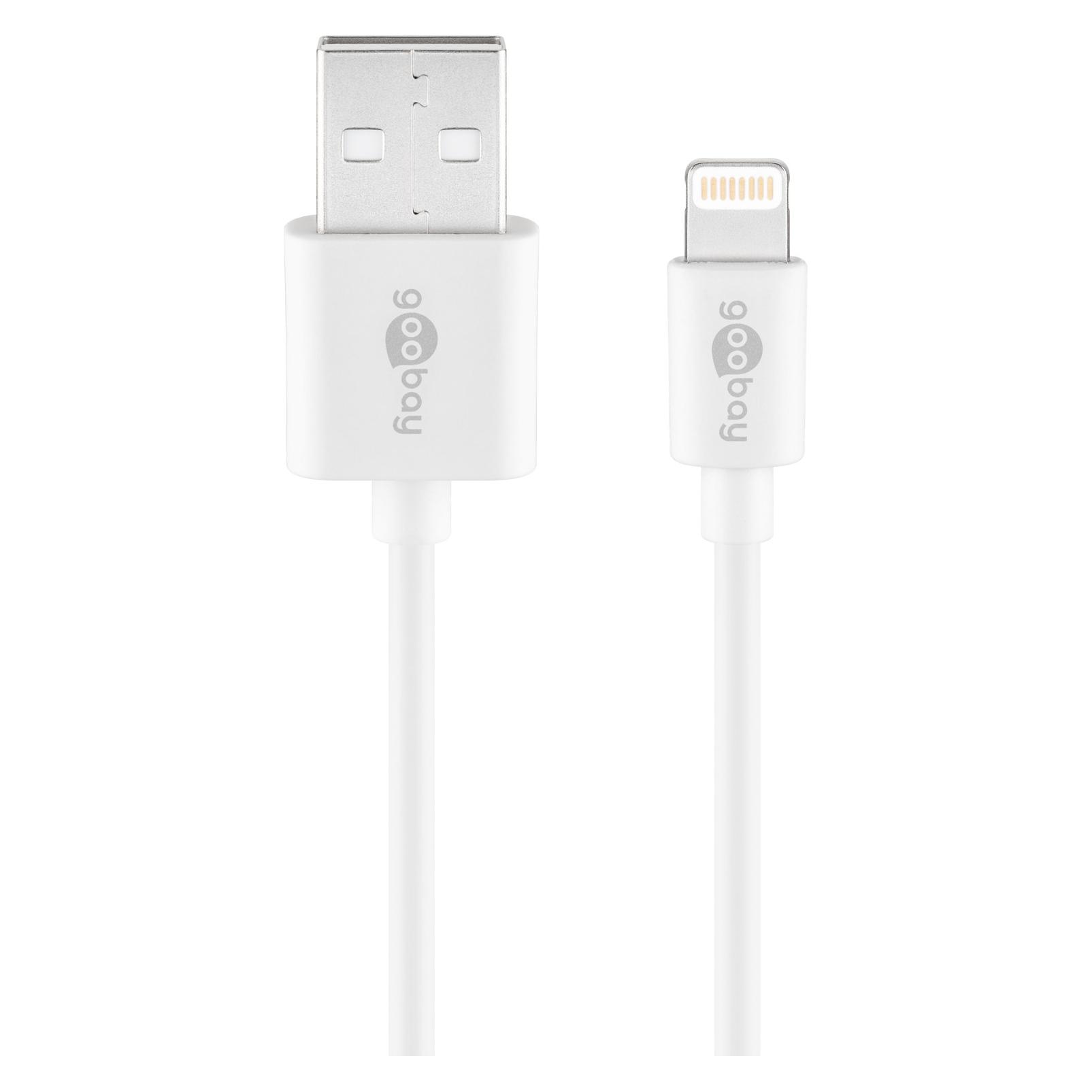
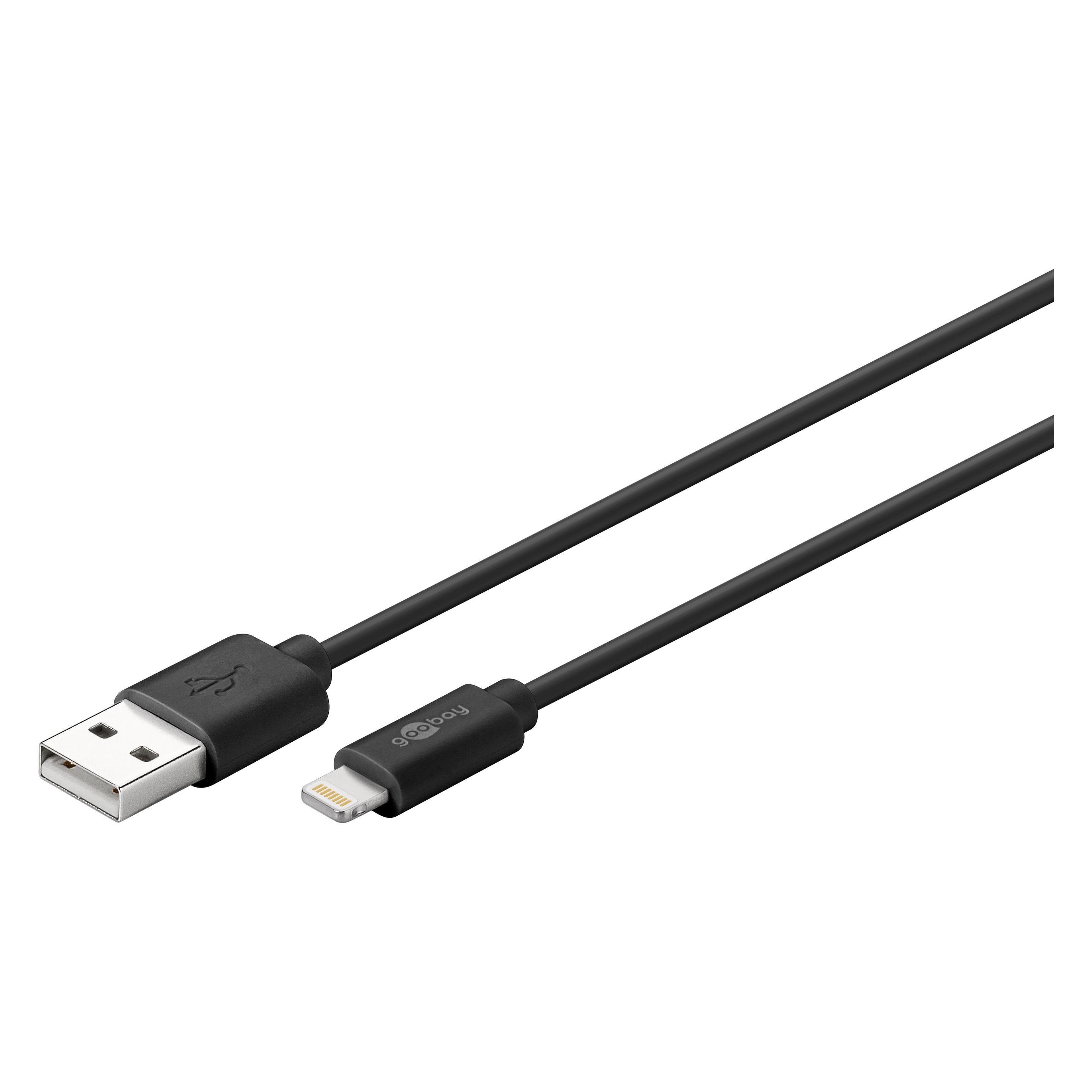
USB Lade-/Datenkabel 1.5m USB to LightningHochwertiges und mit Nylonfaser verstärktes USB-Kabel in Premium Qualität Syncwire Technology mit Ladefunktion und DatenübertragungSchnellladen mit bis zu 12W/2,4A LadestromData High Speed mit bis zu 480 MbpsAluminium Legierung und AnschlussKomfortlänge von 150 cm3-fach geflochtener Nylonfaser-Mantel mit hoher Zugfestigkeitpraktisches Zugband für die Kabelaufwicklung Kompatibel mit nahezu allen gängigen Smartphones und Multimediageräten14,99 €*Versand: 7,99 €Sichere Weiterleitung zum Anbieter



-
Wie lade ich Musik auf einen USB-Stick?
Um Musik auf einen USB-Stick zu laden, verbinde den USB-Stick mit deinem Computer. Öffne dann den Datei-Explorer (Windows) oder den Finder (Mac) und wähle die Musikdateien aus, die du auf den USB-Stick kopieren möchtest. Klicke mit der rechten Maustaste auf die ausgewählten Dateien und wähle "Kopieren". Navigiere dann zu deinem USB-Stick im Datei-Explorer/Finder und klicke mit der rechten Maustaste auf einen leeren Bereich und wähle "Einfügen", um die Musikdateien auf den USB-Stick zu kopieren. **
-
Wie lade ich AirPods 2?
Um AirPods 2 aufzuladen, benötigst du das mitgelieferte Ladeetui. Platziere die AirPods einfach in das Etui und schließe den Deckel. Stelle sicher, dass das Etui selbst aufgeladen ist, indem du es über ein Lightning-Kabel an eine Stromquelle anschließt. Die AirPods werden automatisch aufgeladen, wenn sie im Etui sind. Du kannst auch den Ladestatus der AirPods über die Batterieanzeige auf deinem iPhone überprüfen. **
-
Wie lade ich Ableton Live auf einen USB-Stick?
Um Ableton Live auf einen USB-Stick zu laden, musst du die Installationsdateien von der offiziellen Ableton-Website herunterladen. Wähle bei der Installation den USB-Stick als Installationspfad aus und folge den Anweisungen des Installationsassistenten. Sobald die Installation abgeschlossen ist, kannst du Ableton Live von dem USB-Stick ausführen, indem du ihn an einen beliebigen Computer anschließt. **
-
Wie lade ich einen Film auf einen USB Stick?
Um einen Film auf einen USB-Stick zu laden, musst du zuerst den Film auf deinem Computer haben. Verbinde dann den USB-Stick mit deinem Computer. Öffne den Datei-Explorer und suche nach dem Film, den du auf den USB-Stick kopieren möchtest. Klicke mit der rechten Maustaste auf den Film und wähle "Kopieren". Gehe dann zum USB-Stick im Datei-Explorer, klicke mit der rechten Maustaste und wähle "Einfügen", um den Film auf den USB-Stick zu übertragen. Sobald der Kopiervorgang abgeschlossen ist, kannst du den USB-Stick sicher entfernen und den Film auf einem anderen Gerät abspielen. **
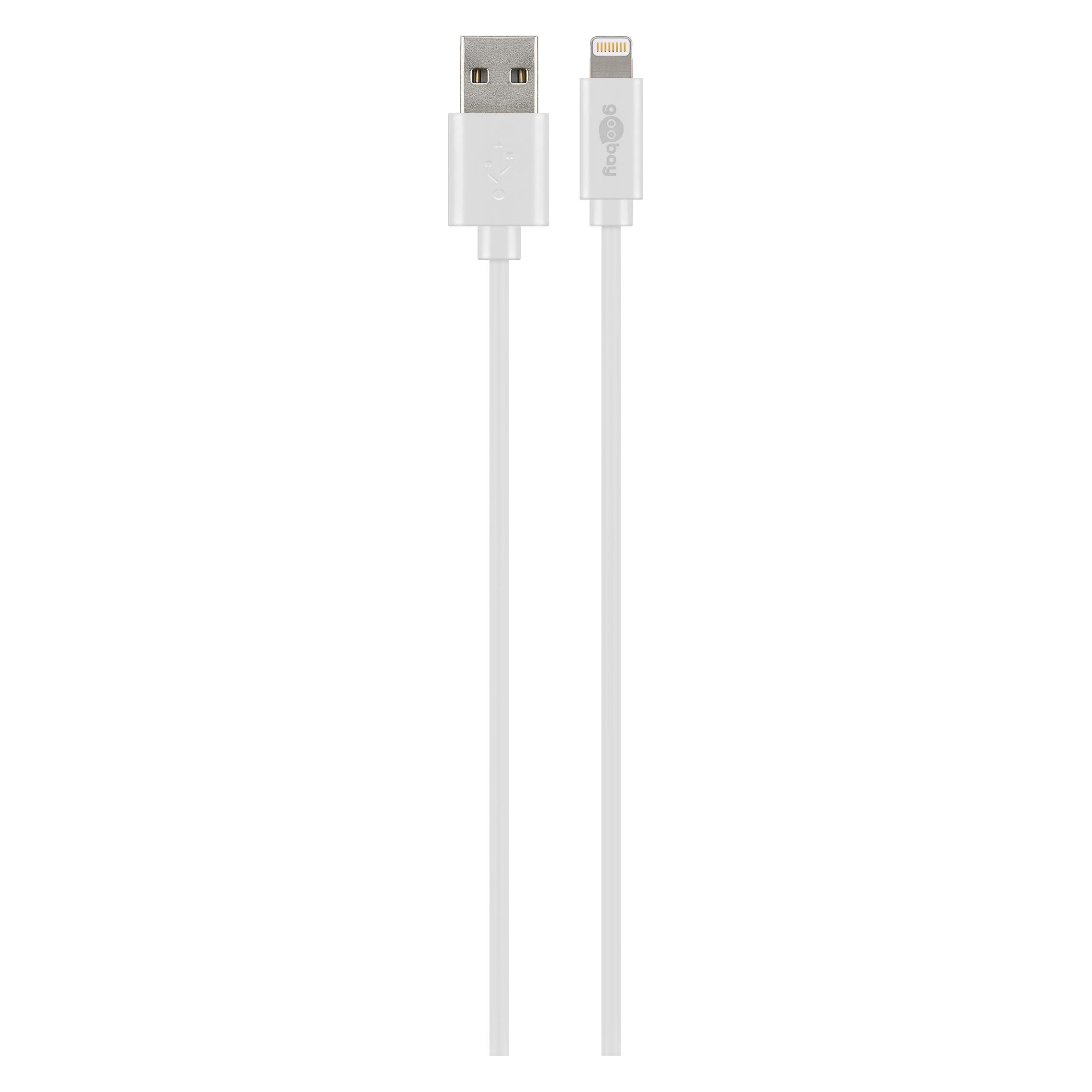
Wie lade ich meine Bilder auf einen USB Stick?
Um Bilder auf einen USB-Stick zu laden, musst du zuerst den USB-Stick in den USB-Anschluss deines Computers stecken. Anschließend öffne den Datei-Explorer und suche nach dem USB-Stick, der als Wechseldatenträger angezeigt wird. Nun kannst du die Bilder, die du auf den USB-Stick übertragen möchtest, auswählen und per Drag & Drop in den entsprechenden Ordner auf dem USB-Stick ziehen. Vergiss nicht, den USB-Stick sicher zu entfernen, bevor du ihn aus dem Computer ziehst, um Datenverlust zu vermeiden. **
Wie lade ich eine Datei auf einen USB Stick?
Um eine Datei auf einen USB-Stick zu laden, musst du zuerst den USB-Stick in den USB-Anschluss deines Computers stecken. Anschließend öffnest du den Datei-Explorer oder Finder und suchst die Datei, die du auf den USB-Stick kopieren möchtest. Klicke mit der rechten Maustaste auf die Datei und wähle die Option "Kopieren". Gehe dann zum USB-Stick im Datei-Explorer oder Finder, klicke mit der rechten Maustaste und wähle die Option "Einfügen". Die Datei wird nun auf den USB-Stick kopiert. Stelle sicher, dass du den USB-Stick sicher entfernst, bevor du ihn aus dem Computer ziehst, um Datenverlust zu vermeiden. **
Top-Angebote
Produkte zum Begriff USB-2-0-Lade:
-
Fundamente der Mathematik mit CAS-/MMS-Schwerpunkt Band 2: Analytische Geometrie, Lineare Algebra, Stochastik - SchulbuchFundamente der Mathematik mit CAS-/MMS-Schwerpunkt Band 2: Analytische Geometrie, Lineare Algebra, Stochastik - Schulbuch , Abgestimmt auf die Inhalte des Lehrplans für die gymnasiale Oberstufe. Alle Gebiete der Linearen Algebra / Analytischen Geometrie und Stochastik werden in separaten Kapiteln abgebildet. Passende und aktuelle Aufgabenformate des Abiturs Praxisnahe Übungsaufgaben inklusive hilfsmittelfreier Aufgaben und passender Beispielaufgaben Umfassender gedruckter und digitaler Begleitkranz Konsequente Berücksichtigung digitaler Hilfsmittel Klare Struktur in jedem Kapitel: aktivieren - aufbauen - sichern Vorwissen aktivieren in "Ihr Fundament" Wissen aufbauen mit Einstiegs-, Basis- und weiterführenden Aufgaben Erworbenes Wissen sichern in "Prüfen Sie Ihr neues Fundament" Verständliche Beispiele mit Lösungen Die Schüler/-innen können Standardaufgaben Schritt für Schritt nachvollziehen anhand der grundlegenden Beispiele mit ausführlichen Lösungen. Selbstständig lernen Die Schüler/-innen kontrollieren sich selbst durch zusätzliche Lösungen im Anhang zu "Ihr Fundament" und "Prüfen Sie Ihr neues Fundament". Aufgaben für alle Differenzieren Sie mit dem großen Angebot an Basisaufgaben und weiterführenden Aufgaben. Nutzen Sie zu jedem Thema "Einstieg", "Stolperstelle" und "Ausblick". Basisaufgaben sind thematisch klar zugeordnet und bedienen das grundlegende Niveau. Weiterführende Aufgaben vernetzen die Themen und bedienen die höheren Niveaustufen. Die "Stolperstelle" weist auf typische Fehler hin. Im "Ausblick" erhalten leistungsstarke Schüler/-innen einen Vorgeschmack auf die kommenden Jahrgangsstufen oder das Studium. Sicher zum Abitur Mit kompaktem "Klausur und Abiturtraining" in jedem Kapitel bereiten Sie Ihre Schüler/-innen kontinuierlich auf die Abiturprüfung vor. Zusätzlich enthält jeder Band ein eigenes Kapitel zur Abiturvorbereitung. Mit Mathematik begeistern Bieten Sie Ihren Schülerinnen und Schülern mit den "Streifzügen" mehr als nur den Standard. , Zündschlösser > Elektro- & Zündungssensoren & -schalter , Auflage: Allgemeine Ausgabe ab 2024, Erscheinungsjahr: 20240221, Produktform: Leinen, Titel der Reihe: Fundamente der Mathematik##, Auflage: 24000, Auflage/Ausgabe: Allgemeine Ausgabe ab 2024, Seitenzahl/Blattzahl: 496, Keyword: Fundamente der Mathematik;Mathematik;Fundamente;Allgemeine Ausgabe ab 2024;2024;CAS-/MMS-Schwerpunkt;CAS;MMS, Fachschema: Mathematik / Schulbuch, Bildungsmedien Fächer: Mathematik, Algebra, Geometrie, Altersempfehlung / Lesealter: 23, Genaues Alter: GYM, Warengruppe: HC/Schulbücher, Schulform: GYM, UNSPSC: 49019900, Warenverzeichnis für die Außenhandelsstatistik: 49019900, Länge: 264, Breite: 192, Höhe: 25, Gewicht: 1176, Produktform: Gebunden, Genre: Schule und Lernen,32,99 €*Versand: 0,00 €Sichere Weiterleitung zum Anbieter
-
Wie lade ich das Red Dead 2 PC Setup auf einen USB-Stick?
Um das Red Dead 2 PC Setup auf einen USB-Stick zu laden, musst du zuerst die Setup-Datei von der offiziellen Website oder einer vertrauenswürdigen Quelle herunterladen. Sobald die Datei heruntergeladen wurde, schließe den USB-Stick an deinen Computer an und öffne den Datei-Explorer. Navigiere zum Speicherort der Setup-Datei und kopiere sie auf den USB-Stick, indem du sie per Drag & Drop ziehst. **
-
Wie lade ich Bilder auf einen USB Stick?
Um Bilder auf einen USB-Stick zu laden, musst du zuerst den USB-Stick in den USB-Anschluss deines Computers stecken. Anschließend öffnest du den Datei-Explorer und wählst die Bilder aus, die du auf den USB-Stick kopieren möchtest. Danach ziehst du die ausgewählten Bilder per Drag & Drop in den Ordner des USB-Sticks. Vergiss nicht, den USB-Stick sicher zu entfernen, bevor du ihn aus dem Computer ziehst, um Datenverlust zu vermeiden. Hast du noch Fragen dazu? **
-
Wie lade ich Musik auf einen USB-Stick?
Um Musik auf einen USB-Stick zu laden, verbinde den USB-Stick mit deinem Computer. Öffne dann den Datei-Explorer (Windows) oder den Finder (Mac) und wähle die Musikdateien aus, die du auf den USB-Stick kopieren möchtest. Klicke mit der rechten Maustaste auf die ausgewählten Dateien und wähle "Kopieren". Navigiere dann zu deinem USB-Stick im Datei-Explorer/Finder und klicke mit der rechten Maustaste auf einen leeren Bereich und wähle "Einfügen", um die Musikdateien auf den USB-Stick zu kopieren. **
-
Wie lade ich AirPods 2?
Um AirPods 2 aufzuladen, benötigst du das mitgelieferte Ladeetui. Platziere die AirPods einfach in das Etui und schließe den Deckel. Stelle sicher, dass das Etui selbst aufgeladen ist, indem du es über ein Lightning-Kabel an eine Stromquelle anschließt. Die AirPods werden automatisch aufgeladen, wenn sie im Etui sind. Du kannst auch den Ladestatus der AirPods über die Batterieanzeige auf deinem iPhone überprüfen. **
Ähnliche Suchbegriffe für USB-2-0-Lade
-
Usb Lade-/Datenkabel 1.5m USB to USB-CHochwertiges und mit Nylonfaser verstärktes USB-Kabel in Premium Qualität Syncwire Technology mit Ladefunktion und DatenübertragungSchnellladen mit bis zu 18W/3A LadestromData High Speed mit bis zu 480 MbpsAluminium Legierung und AnschlussKomfortlänge von 150 cm3-fach geflochtener Nylonfaser-Mantel mit hoher Zugfestigkeitpraktisches Zugband für die Kabelaufwicklung Kompatibel mit nahezu allen gängigen Smartphones und Multimediageräten14,99 €*Versand: 7,99 €Sichere Weiterleitung zum Anbieter
-
USB Lade-/Datenkabel 1.5m USB to LightningHochwertiges und mit Nylonfaser verstärktes USB-Kabel in Premium Qualität Syncwire Technology mit Ladefunktion und DatenübertragungSchnellladen mit bis zu 12W/2,4A LadestromData High Speed mit bis zu 480 MbpsAluminium Legierung und AnschlussKomfortlänge von 150 cm3-fach geflochtener Nylonfaser-Mantel mit hoher Zugfestigkeitpraktisches Zugband für die Kabelaufwicklung Kompatibel mit nahezu allen gängigen Smartphones und Multimediageräten14,99 €*Versand: 7,99 €Sichere Weiterleitung zum Anbieter
-
HAMA Lade-/Datenkabel, USB-A - micro USBZum Laden und Synchronisieren von Smartphones und Tablets mit Micro-USB-Anschluss.High-Speed-Datenübertragung von bis zu 480 Mbit/sSpeziell optimierte Innenleiter eignen sich besonders gut zum Laden von Smartphones und TabletsRobuste Stecker sowie angespritzte Zugentlastungen, mechanisch extrem belastbar5,90 €*Versand: 5,85 €Sichere Weiterleitung zum Anbieter
-
Wie lade ich Ableton Live auf einen USB-Stick?
Um Ableton Live auf einen USB-Stick zu laden, musst du die Installationsdateien von der offiziellen Ableton-Website herunterladen. Wähle bei der Installation den USB-Stick als Installationspfad aus und folge den Anweisungen des Installationsassistenten. Sobald die Installation abgeschlossen ist, kannst du Ableton Live von dem USB-Stick ausführen, indem du ihn an einen beliebigen Computer anschließt. **
-
Wie lade ich einen Film auf einen USB Stick?
Um einen Film auf einen USB-Stick zu laden, musst du zuerst den Film auf deinem Computer haben. Verbinde dann den USB-Stick mit deinem Computer. Öffne den Datei-Explorer und suche nach dem Film, den du auf den USB-Stick kopieren möchtest. Klicke mit der rechten Maustaste auf den Film und wähle "Kopieren". Gehe dann zum USB-Stick im Datei-Explorer, klicke mit der rechten Maustaste und wähle "Einfügen", um den Film auf den USB-Stick zu übertragen. Sobald der Kopiervorgang abgeschlossen ist, kannst du den USB-Stick sicher entfernen und den Film auf einem anderen Gerät abspielen. **
-
Wie lade ich meine Bilder auf einen USB Stick?
Um Bilder auf einen USB-Stick zu laden, musst du zuerst den USB-Stick in den USB-Anschluss deines Computers stecken. Anschließend öffne den Datei-Explorer und suche nach dem USB-Stick, der als Wechseldatenträger angezeigt wird. Nun kannst du die Bilder, die du auf den USB-Stick übertragen möchtest, auswählen und per Drag & Drop in den entsprechenden Ordner auf dem USB-Stick ziehen. Vergiss nicht, den USB-Stick sicher zu entfernen, bevor du ihn aus dem Computer ziehst, um Datenverlust zu vermeiden. **
-
Wie lade ich eine Datei auf einen USB Stick?
Um eine Datei auf einen USB-Stick zu laden, musst du zuerst den USB-Stick in den USB-Anschluss deines Computers stecken. Anschließend öffnest du den Datei-Explorer oder Finder und suchst die Datei, die du auf den USB-Stick kopieren möchtest. Klicke mit der rechten Maustaste auf die Datei und wähle die Option "Kopieren". Gehe dann zum USB-Stick im Datei-Explorer oder Finder, klicke mit der rechten Maustaste und wähle die Option "Einfügen". Die Datei wird nun auf den USB-Stick kopiert. Stelle sicher, dass du den USB-Stick sicher entfernst, bevor du ihn aus dem Computer ziehst, um Datenverlust zu vermeiden. **
* Alle Preise verstehen sich inklusive der gesetzlichen Mehrwertsteuer und ggf. zuzüglich Versandkosten. Die Angebotsinformationen basieren auf den Angaben des jeweiligen Shops und werden über automatisierte Prozesse aktualisiert. Eine Aktualisierung in Echtzeit findet nicht statt, so dass es im Einzelfall zu Abweichungen kommen kann. ** Hinweis: Teile dieses Inhalts wurden von KI erstellt.